
Amazon一括出品のやり方とエラーの直し方
公開: 2026/7/21 / 更新: 2026/8/2
目次
Amazon一括出品(在庫ファイル・フラットファイルと呼ばれる、商品情報をまとめて登録・更新するためのファイルを使う仕組みです)のエラーは、原因を5系統に分けて考えると大半が解決できます。
まず「アップロードステータス確認」から処理レポートをダウンロードしましょう。そして「フィード処理結果」シートを開き、エラーコードと該当のSKU(出品者が自分で付ける商品の管理番号)・列を特定します。
そのうえで対応が変わります。入力ミスが原因のエラー(属性欠落・文字数超過・画像URL不正・価格不正)は、ファイルを修正すれば直ります。一方で、製品コード関連のエラー(8541・8572など)は性質が違います。これらはGS1(JANコードを発行する国際機関)の証明書(JANコードの発行元がGS1登録事業者であることを示す証明書)や、LOA(ブランドオーナーから発行してもらう権限証明書)の提出が必要な構造的な問題です。Excelをいくら直しても解決しません。
在庫ファイル(フラットファイル)とは
在庫ファイルとは、Amazonが提供するタブ区切りテキスト(項目をタブで区切って並べた、文字だけのファイル形式です。またはExcel形式も使えます)のテンプレートを使い、商品情報を一括で登録・更新する仕組みです。セラーセントラルの「在庫」→「アップロードによる一括商品登録」から利用します。
アップロード後は「アップロードステータス確認」タブで結果を確認し、「処理レポートのダウンロード」でExcelファイルを取得します。ここに含まれる「フィード処理結果」シートにエラー内容が記載されます。成功したSKU(出品者が自分で付ける商品の管理番号)は、「テンプレート」シートのA列に「成功」と表示されます。
修正方法は2通りあります。件数が少なければ、セラーセントラルの「不備のある出品を完成させる」画面で1点ずつ直す方法です。件数が多ければ、元の在庫ファイルを修正して再アップロードする方法を使います。
POINTPOINT エラー対応の基本フローは「①処理レポートDL → ②フィード処理結果でコード特定 → ③ファイル修正 → ④再送」の4ステップです。この手順を飛ばして場当たり的に直すと、同じエラーを繰り返してしまいます。
エラーはなぜ起きるのか、原因は5系統
エラーの原因は大きく5つのグループに分かれます。このうち①〜④は入力ミスなのでファイル修正で解決しますが、⑤だけは性質が異なります。
| 系統 | 典型エラー | 原因 | 直し方 |
|---|---|---|---|
| ①必須属性欠落 | 5004 / 90041 / 99006 / 8058 | item_name(商品名を入力する項目)等の未入力、サイズ単位未指定 | 該当列を補完して再送 |
| ②文字数超過・HTMLタグ | 90117 / 99038 | タイトル・説明文の文字数上限超過、HTMLタグ混入 | 文字数短縮・タグ除去(上限はセラーセントラルの仕様でご確認ください) |
| ③画像URL不正 | 20004 / 20008 / 20009 | Amazonが指定URLから画像を取得できない | 正しい公開URLに差し替え |
| ④価格不正 | 90113 / 90114 | 価格が0円または上下限逸脱(最低価格はセラーセントラルでご確認ください) | 適正価格に修正 |
| ⑤製品コード・ブランド起因 | 8541 / 8572 / 5461 / 5665 | GS1未登録、ブランド未承認、既存カタログとの不一致 | GS1証明書・LOA提出、テクニカルサポートへの問い合わせ |
エラー8541は、指定した製品コードやASIN(Amazonが商品1つずつに割り当てている10桁の商品コード)に商品情報(ブランド・色・サイズ等)を送信した際に発生します。送信した内容が、既存カタログのデータと一致しないことが原因です。
エラー8572は、製品コードがGS1に正式登録された事業者コードから発行されていない場合に発生します。
いずれも入力ミスではなく、ブランド登録(自社の商標をAmazonに登録して、商品ページの保護や専用機能を使えるようにする制度です)・製品コードの構造的な問題です。
セラサポでできること
手数料がいくら引かれたか、商品ごとに見えていますか
セラサポなら、販売手数料・FBA配送料・保管料を商品ごとに集計します。原価を登録すれば「この商品は広告費をいくらまで使えるか」まで自動で出ます。
主なエラーコード早見表
よく遭遇するコードだけを抜粋します。
| コード | 意味 | 対処 |
|---|---|---|
| 8016 | 親子でVariationTheme(バリエーションの軸。カラー・サイズなどの組み合わせパターンを指定するフィールド)の属性不一致 | 属性値を親子で揃える |
| 8032 | 子ASINの親SKU紐付け誤り | 紐付けを修正 |
| 8804 | ファミリー内で子ASIN間の属性値不一致(大小文字・スペース含む) | 属性値を正規化 |
| 8056 | 無効ASIN/ASINと商品データ不整合 | JANコード(GTIN。商品を識別するための世界共通コードの正式名称です)の指定内容を確認し、正しいコードに登録し直す |
| 8058 | SKUに必須属性欠落 | サイズ単位・GTIN免除の参照漏れを確認 |
| 5461 | ブランド所有権限のないブランドでASIN新規作成 | ブランド認可を確認・申請 |
| 5665 | ブランド名未承認でリスティング(Amazon上の商品ページ・出品情報のことです)更新 | 恒久的ブランド表示画像を添えて申請 |
| 90202 | 承認制カテゴリーへの制限 | 出品許可を申請 |
| 100019 / 100037 | 価格が異常に高い / 安いと自動判定 | 実勢価格へ戻す |
バリエーション関連(8016・8032・8804)は、属性値の大文字小文字や全角半角、スペースの有無といった表記ゆれが原因になりやすいのが実務上の特徴です。事前にマスターデータの属性値を正規化しておくと、この系統のエラー率を下げられます。
価格エラー(100019・100037)が繰り返し発生する場合は、価格設定の考え方も見直す価値があります。

こちらの記事もご参照ください
Amazon出品停止の解除手順と価格ポリシー
適正価格設定ポリシーによる出品停止の仕組み、段階的な処分の流れ、予防と復旧の実行手順を解説します。
Excelでの二次破損に要注意
在庫ファイルはタブ区切りテキスト(.txt)形式で提供されます。このファイルをExcelで直接ダブルクリックして開くのは厳禁です。
Excelで直接開くと、データが元に戻らない形で壊れてしまいます。たとえば、JANコードなどの先頭ゼロが消えてしまいます。また、「+」「−」記号が数式として解釈されたり、大きな数値が指数表記に変わったりすることもあります。一度壊れると、後からセルの書式を「文字列」に変更しても元には戻りません。
正しい開き方は、Excelの「データ」タブから「テキストファイル」を選び、外部データの取り込みウィザードを使うことです。ステップ3で全列を選択し、書式を「文字列」に指定してからインポートすれば破損を防げます。
POINTPOINT テンプレートは毎回・カテゴリーごとに最新版をダウンロードしてください。古いテンプレートを使い回すと、必須項目がずれて予期しないエラーになることがあります。セラーセントラルの「アップロードによる一括商品登録」ページから最新版を取得するのが確実です。
GTIN(JANコード)免除申請は手順が変わっている
GTIN免除とは、JANコードなどの製品コードを持たない商品について、コードなしでの出品を認めてもらう手続きです。この申請の手順が変更されています。以前は在庫ファイルの処理レポート内にあるURLから申請できましたが、このルートは廃止されました。
現在は標準ルートに一本化されています。手順は次のとおりです。「カタログ」→「出品情報を追加」→「Amazonで販売されていない商品を追加」と進み、該当の商品タイプを選びます。「製品コードなし」にチェックを入れ、恒久的なブランド表示が確認できる商品画像を添付します(枚数の要件はセラーセントラルの申請画面でご確認ください)。
古い手順どおりに処理レポート内のURLを探しても見つかりません。この点を知らずに行き詰まってしまうケースがあるため、注意が必要です。
予防運用のチェックリスト
エラーの再発を防ぐには、事後対応だけでなく事前運用も重要です。
- テンプレートは毎回・カテゴリーごとに最新版をダウンロードする
- 本番投入前に1〜2商品のテストファイルを流し、エラーゼロを確認してから全件投入する
- タブ区切りファイルは必ず取り込みウィザードで全列「文字列」指定にする
- バリエーション商品は属性値マスターを事前に正規化しておく
- 1ファイルに商品を詰め込みすぎず、数千行単位に分割して送ると処理が安定しやすい
反映時間の目安も押さえておくと、エラー修正後の確認作業が無駄になりません。アップロードのエラーログはほぼ即時に確認できますが、在庫一覧や検索結果への反映時間についてはセラーセントラルのヘルプでご確認ください。
エラー修正後は売上への影響を確認する
エラーを修正して再アップロードしたあと、商品ページへのアクセスや購入状況が改善されているかを確認することが大切です。
ここで確認したい指標の一つがセッションです。セッションとは、商品ページが訪問された回数のことで、同じ人が短時間に何度見ても1回と数えます。セラーセントラルの「ビジネスレポート」で確認できます。
手作業でビジネスレポートを開き、Excelに数字を貼り付けてエラー前後を比較するのは、毎回時間がかかります。
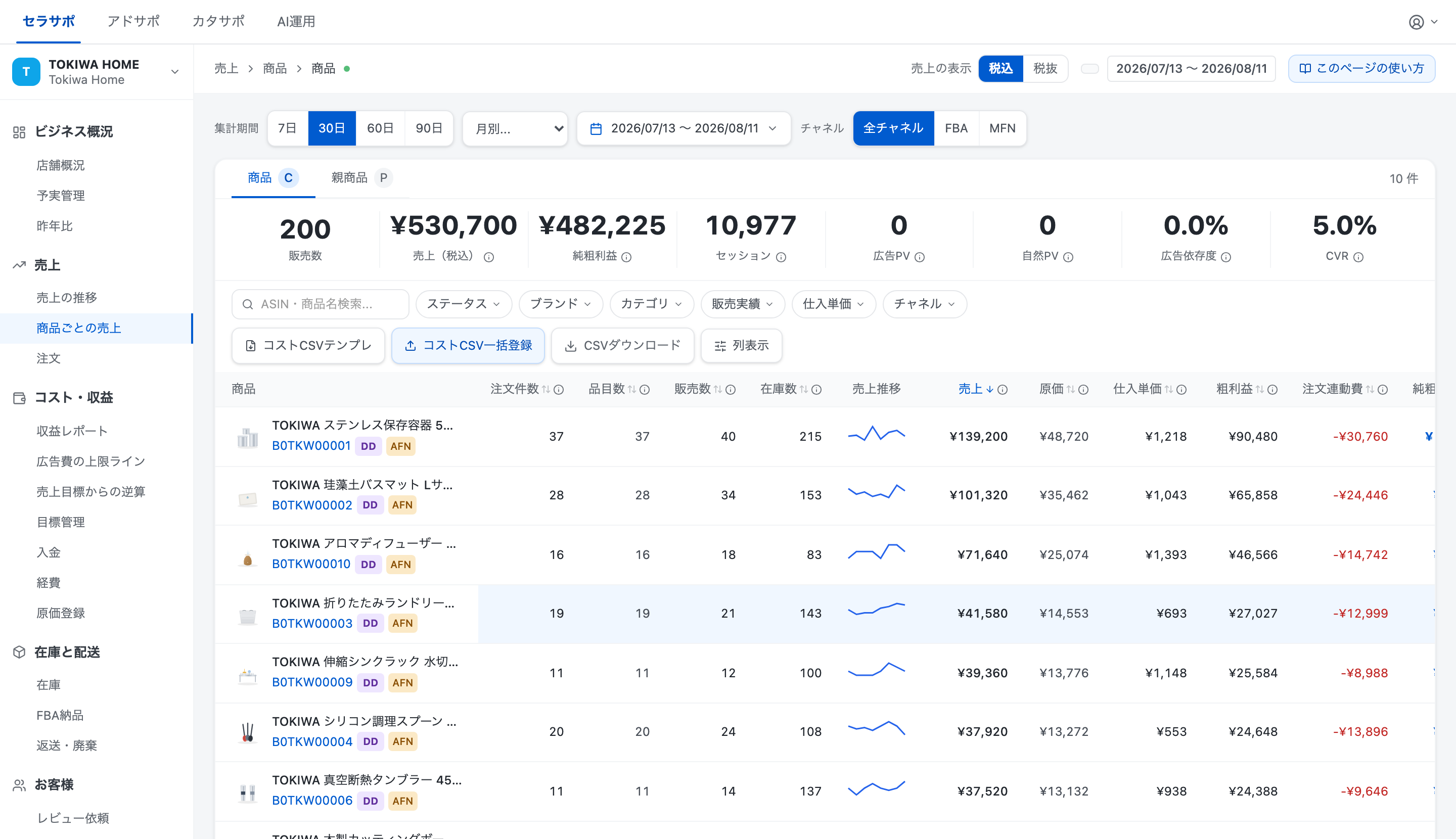
セラサポでは、商品ごとの売上・アクセス・購入転換率・在庫数を1つの画面で確認できます。エラー修正後に「この商品だけアクセスが戻っていない」「他の商品と比べて購入転換率が低いまま」といった切り分けがしやすくなります。手作業でレポートを引き出す手間がなく、翌日には自動で最新の数値が揃っています。
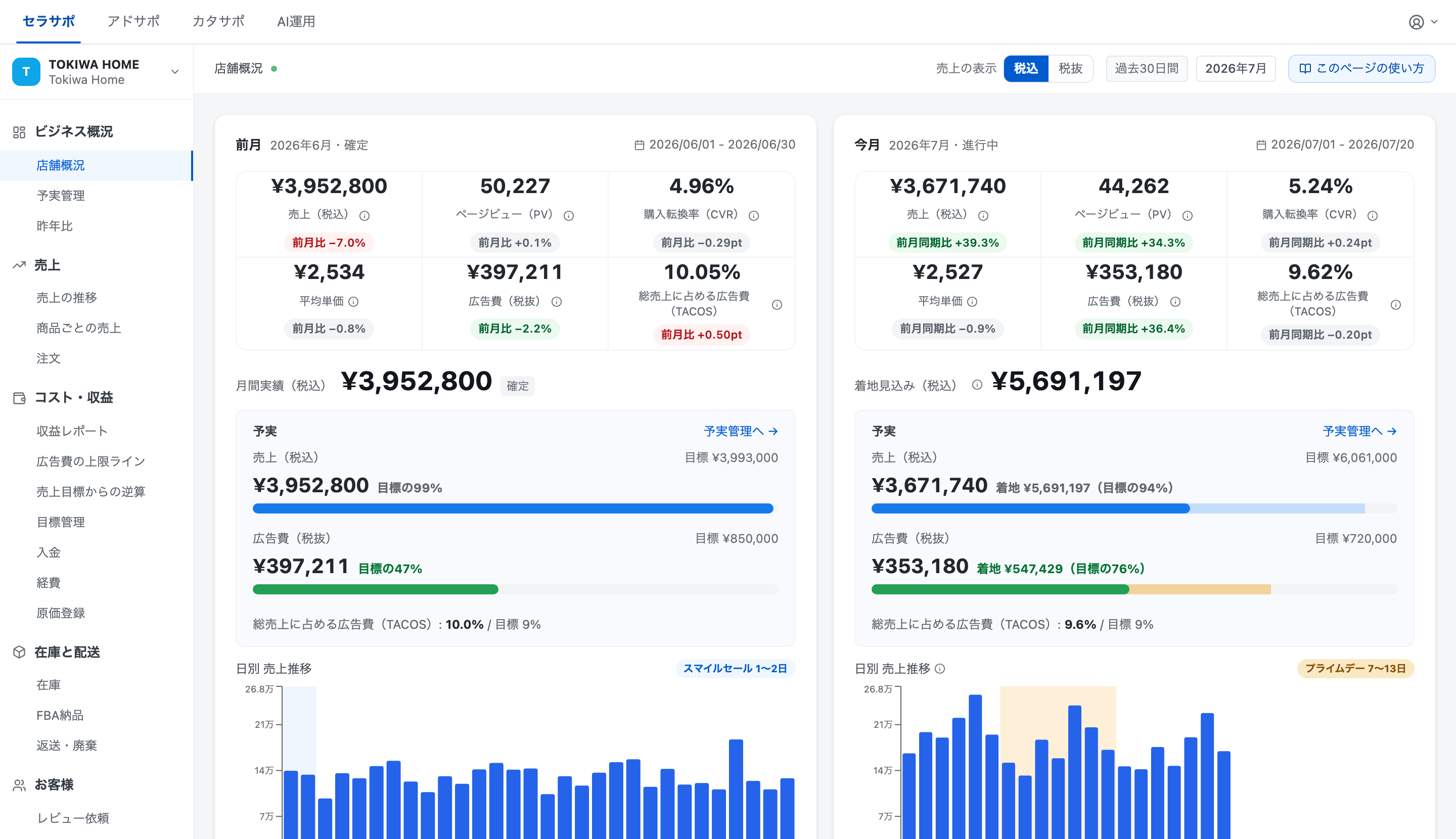
店舗全体では、売上・広告費・購入転換率・月末の着地見込み(今のペースが続いた場合に、月末時点で売上がいくらになりそうかという予測です)が毎日自動で更新されます。一括出品の修正前後でどの指標が変わったかを、日次で追うことができます。セール期間のハイライトや月別の長期トレンドも同じ画面で確認できます。
誤マッチングによるアカウントリスクにも注意
一括アップロードでは、違うサイズやパック数の商品を誤って既存ASINに紐付けてしまう誤マッチングが起きることがあります。これは注文不履行や、ノンオーセンティック(非正規品)クレームに発展することがあります。その結果、アカウント健全性(出荷遅延率や注文不良率など、出品者アカウントの状態を示す指標をまとめた画面)に影響が出ることもあります。JANコードや型番だけに頼らず、カテゴリー別テンプレートと商品タイトル・画像の突合を運用に組み込んでおくことが安全です。
アカウントに警告が届いた場合の対応については、「アカウント警告への対応方法」もご参照ください。
なお、既存の売れているASINと似た別商品に、JANコードや型番を使い回して出品する手法を使う事業者も存在します。しかし、これは推奨されません。JANコードは事業者・商品を一意に示す識別番号であり、使い回しは虚偽表示にあたります。発覚した場合は、商品ページ削除や出品制限に至ることがあります。
まとめ
一括出品のエラーは、まず処理レポートでコードとSKUを特定することが出発点になります。
入力ミス系のエラーは、ファイル修正で機械的に直せます。一方で、8541・8572・5461・5665のような製品コード・ブランド起因のエラーは、GS1証明書やLOAといった外部書類が必要な構造的な問題です。
Excelの直接ダブルクリックによるデータ破損、テンプレートの使い回し、GTIN免除申請の手順変更といった落とし穴を事前に把握しておくことで、手戻りを大きく減らせます。
エラー修正後の効果確認や、日々の売上・セッション・購入転換率の把握には、セラサポをご活用ください。売上・広告・在庫・検索順位のデータが毎日自動で更新されます。7日間の無料トライアルを実施しています。詳しくはセラサポのご紹介ページをご覧ください。
よくある質問
エラーコードが処理レポートに出ない場合はどうすればよいですか
「システムに問題が発生しました」という汎用エラーが出て、一括登録自体が実行できないことがあります。この場合、原因はファイルの中身ではなく、アカウントの状態や利用環境にあることがあります。まずアカウントステータスを確認し、別のPCやブラウザでの再試行を試してください。
エラー8541はファイルを直せば解決しますか
解決しません。8541は、送信した商品情報が既存カタログのデータと一致しない場合に発生する構造的なエラーです。既存カタログとの突合や、テクニカルサポートへの問い合わせが必要になります。Excelの再修正を繰り返しても直らない典型例です。
GTIN免除申請は在庫ファイルから今でもできますか
できません。処理レポート経由の申請URLは廃止されており、「カタログ」→「出品情報を追加」からの標準ルートに一本化されています。
バリエーション商品のエラーが多い場合の対策は
8016・8032・8804のようなバリエーション関連エラーは、表記ゆれが典型的な原因です。属性値の大文字小文字や全角半角、スペースの有無といった違いがこれにあたります。マスターデータの属性値を事前に正規化しておくと、エラー率を下げられます。
一括アップロードの反映にはどれくらい時間がかかりますか
エラーログの確認はほぼ即時ですが、在庫一覧や検索結果への反映時間についてはセラーセントラルのヘルプでご確認ください。
見るだけで終わらせない、Amazon運用ツール。
商品ごとの損益分岐ACOS・無駄な広告費の金額表示・在庫連動の自動制御まで。 広告の予算も入札もカタログも、この画面から直せます。
個別のAPI申請は不要。連携はボタン1つで、すぐにデータの取得が始まります。7日間、全機能を無料でお試しいただけます。
セラサポを詳しく見るあわせて読みたい
Amazonカテゴリーの選び方と誤分類の直し方
Amazonのブラウズノードには3つの異なる概念があり、間違えると検索露出・手数料・アカウント健全性に影響します。正しい選び方と勝手に変更された際の是正手順を実例つきで解説します。
Amazon商品登録のやり方|JAN免除と登録エラー対処
Amazonの新規カタログ作成の手順と必須項目、JANコードがない場合の製品コード免除申請の条件と反映タイムラグ、「すでに出品されています」など登録エラーの原因と対処法をまとめて解説します。
商品仕様(箇条書き)の書き方|文字数とCVRの両立
箇条書き(商品仕様)は検索欄ではなく購入の後押し欄です。文字数ルール・スマホ表示・禁止表現を、根拠つきで実行手順にまとめました。
セット・バンドル商品で単価とレビューを両取りする設計
セット品は最高価格の構成品のカテゴリー・手数料が全体に適用されます。JAN流用禁止・製品コード免除・FBA梱包規約とレビュー両取りの限界を実例で解説します。