
Amazon商品登録のやり方|JAN免除と登録エラー対処
公開: 2026/8/13
目次
Amazonで新しい商品を登録する方法には「相乗り出品」と「新規カタログ作成」の2種類があります。すでにAmazonに商品ページがあれば、相乗り出品で最短10分ほどで完了します。一方、まだ存在しない商品を登録する新規カタログ作成は大口出品プラン限定です。JANコード(商品パッケージに印字されているバーコード番号のことです)や必須項目の入力に加え、製品コード免除申請(JANコードがない商品でも新しくページを作れるようにする手続きです)など、手順は多めになります。本記事ではその手順と、登録時によく出るエラーの対処法を解説します。
相乗り出品と新規カタログ作成の違い
相乗り出品とは、すでにAmazonに存在する商品詳細ページに、自分の価格・在庫・配送条件(オファー)を追加するだけの出品方法です。一方、新規カタログ作成とは、Amazonにまだ存在しない商品のページそのものを新しく作る方法です。
| 項目 | 相乗り出品 | 新規カタログ作成 |
|---|---|---|
| 対象 | 既存の商品詳細ページ | Amazonに存在しない新商品 |
| 利用可能なプラン | 小口出品・大口出品どちらも可 | 大口出品のみ |
| 反映までの目安 | 最短10〜15分、長くても24時間程度 | 必須項目の入力量・審査状況により変動 |
| 主な用途 | 型番商品・他社と同一商品の販売 | 自社ブランド品・OEM品・オリジナル商品 |
POINT小口出品では新規カタログ作成も一括出品ツールも使えません。自社ブランド品やOEM商品(他社の工場に製造だけを委託し、自社ブランドとして販売する商品です)を出品する予定があるなら、大口出品への切り替えが前提になります。
大口出品と小口出品の機能差や損益分岐点は「大口出品と小口出品どちらを選ぶ?」で詳しく解説しています。
新規カタログ作成の手順
セラーセントラルでの操作は次の流れです。
- セラーセントラルの「カタログ」→「商品登録」を開く
- 商品名やJANコードで検索し、すでに同じ商品のページが存在しないか確認する
- 見つからない場合は「Amazonで販売されていない商品を追加します」から新規カタログ作成に進む
- カテゴリーを選択し、必須項目(後述)を入力する
- JANコードがない場合は、事前に製品コード免除申請を済ませておく
商品登録に必要な情報は「商品詳細ページ」(商品名・画像・説明など、ASIN(Amazonが商品1つずつに割り当てている10桁の商品コードです)そのものに紐づく情報)と「オファー」(価格・在庫・配送条件など出品者ごとの情報)の2種類に分かれます。この2つを区別して考えると、どの項目が誰にとって共通で、どの項目が自分だけの設定なのかが把握しやすくなります。
セラサポでできること
手数料がいくら引かれたか、商品ごとに見えていますか
セラサポなら、販売手数料・FBA配送料・保管料を商品ごとに集計します。原価を登録すれば「この商品は広告費をいくらまで使えるか」まで自動で出ます。
新規出品に必須の項目
カテゴリーによって入力必須の属性(仕様)は変わりますが、共通して必要になるのは次の項目です。
| 項目 | 内容 |
|---|---|
| 製品コード | UPC/EAN/JAN/ISBN等(免除申請時は空欄) |
| 商品名 | 各単語の頭文字を大文字にするなどの表記ルールあり |
| ブランド | ノーブランド品は「ノーブランド」を指定 |
| メーカー名・型番 | 免除申請後は「重要情報」タブに入力 |
| カテゴリー | 選択したカテゴリーで必須属性が変わる |
| 出品者SKU | 自社で管理する商品識別コード |
| コンディション・フルフィルメントチャンネル | 新品/中古、FBA/自己発送の別 |
| 販売価格・在庫数・商品画像 | オファー情報 |
製品コードの欄には、UPC・EAN・JAN・ISBNなど商品に割り振られた識別コードを入力します。日本国内向けの商品であれば基本的にJANコードを使い、コードを持たない場合は後述の製品コード免除申請で対応します。フルフィルメントチャンネルは、FBA(Amazonの倉庫に商品を預けて、保管・配送・カスタマー対応を任せる仕組みです)と自己発送のどちらで商品を届けるかの選択です。
商品名の書き方は「Amazon商品名の書き方」にルールをまとめています。また検索キーワード欄は500バイト以内(全角文字はおおよそ2バイトで数えられるため、目安として全角250文字程度です)という制限があるため、詰め込みすぎるとエラーや非表示の原因になります。
商品サイズの入力ミスは、登録後のFBA配送代行手数料(サイズ区分)に直結します。実測値より小さいサイズを入力すると後から手数料修正や再測定が発生するため、「FBAサイズ区分の見方」を参照しながら正確に入力してください。
メイン画像の要件
メイン画像はRGB(255,255,255)(赤・緑・青の数値を最大にした、混じりけのない白を表す指定です)の純白背景が必須です。商品が画像の85%以上を占めている必要があります。画像の最長辺は500〜10,000ピクセルが推奨されています。
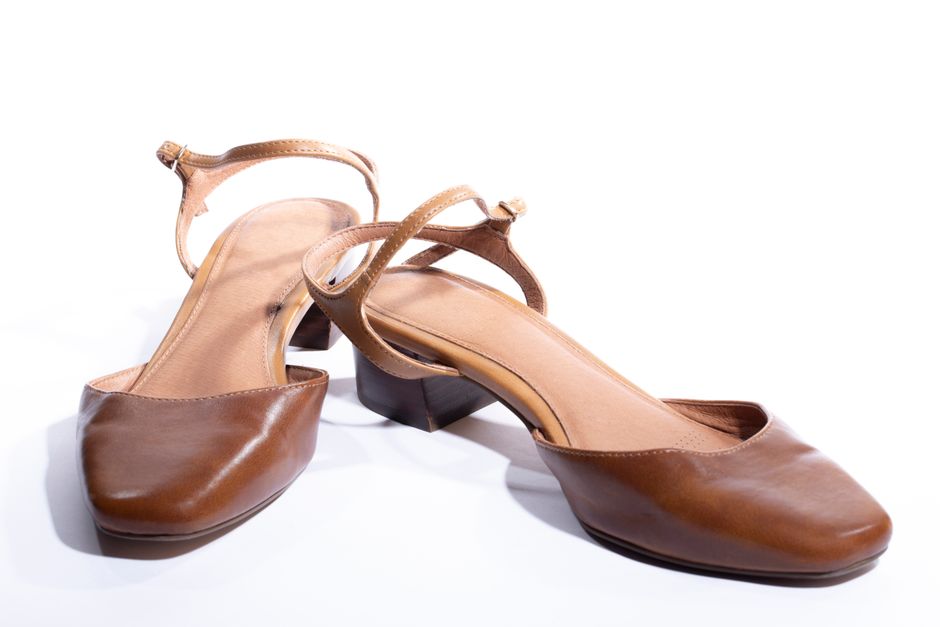
POINT画像規約違反は登録時のエラーだけでなく、登録後に検索結果から除外される原因にもなります。撮影前に純白背景と商品占有率の2点を必ず確認してください。
JANコードがない場合の「製品コード免除申請」
新規カタログ作成には原則としてJANコード(またはEAN、JANの国際版にあたる規格です)が必要です。ただし、OEM商品・オリジナルブランド品・ノーブランド品・セット商品など、JANコードを持たない商品もあります。その場合は、製品コード免除申請(GTIN免除。GTINはJANやUPCなど商品識別コードをまとめて指す呼び方です)を行うことで登録できます。
免除申請には次の3つの条件があります。
| 条件 | 内容 |
|---|---|
| 出品プラン | 大口出品者であること(小口では申請機能自体が使えない) |
| 商品の状態 | 新品商品のみが対象(中古・再生品は対象外) |
| 管理単位 | 「ブランド名×商品カテゴリー」の組み合わせ単位。別カテゴリーでの出品には再申請が必要 |
申請の手順はこうです。セラーセントラルの検索窓で「製品コード免除申請」を検索し、対象カテゴリーとブランド名を入力します。利用資格を確認したうえで商品名を入力し、商品全体とパッケージがわかる画像を2〜9枚添付して申請します。申請自体は無料です。
不備がなければ、申請後48時間以内に出品権限付与のメールが届きます。ただし、そこから実際に製品コード欄なしで登録できるようになるまでには、承認から24時間程度のタイムラグがあります。「承認メールは来たのに製品コード欄が空欄にできない」という相談の多くは、この時間差が原因です。承認後の登録では、製品コードとタイプの欄は空欄のままにし、メーカー型番と承認済みブランド名を「重要情報」タブに入力します。
なお、免除申請はあくまで「JANコードなしでカタログを作ってよい」という一時的な許可です。ブランド名の独占的使用権が付与されるわけではありません。そのため、他社が同じページに相乗り出品してくるリスクは残ります。相乗りを防ぎたい場合は、商標に基づくブランド登録(自社の商標をAmazonに登録して、商品ページの保護や専用機能を使えるようにする制度です)が別途必要です。

こちらの記事もご参照ください
ブランド登録に商標は必須?出願中でも申請できる条件
Amazonブランド登録には商標が必要です。登録済みでなくても出願中(pending)で申請できる条件、却下されやすいポイント、費用と期間の目安をまとめました。
サイズ・カラー違いのバリエーション商品では、同じ型番であっても子SKUごとに個別の免除申請が必要になる場合があります。展開点数が多い商材ほど申請件数が膨らむ前提でスケジュールを組んでおくと安心です。バリエーションが崩れた場合の直し方は「バリエーション(親子ASIN)が崩れたときの直し方」で解説しています。
「すでに出品されています」など登録エラーの対処
新規カタログ作成でつまずく原因は、大きく4つに分類できます。
- ブランド出品許可・カテゴリー出品許可・GTIN免除など、必要な申請が未完了
- 申請が審査待ち(通常1日程度、最大7営業日)
- 酒類・医薬品・食品等の規制対象商品で、出品制限がかかっている
- 新規出品者の信用度が低く判定されている(アカウント開設からの期間や販売実績が少ないほど、Amazonが慎重に審査する傾向があります)
これらのいずれかが原因であることがほとんどです。
代表的なエラーコードと対処法は次の通りです。
| エラー | 原因 | 対処 |
|---|---|---|
| すでに出品されています(シングルマッチング) | 同一JANの商品がすでに登録されているが商品名等が一致しない | 既存商品と同一なら相乗り出品に切り替える |
| ブランド未承認 | 出品者がブランド権利者に関連付けられていない | ブランド出品許可申請を行う(通常24時間程度で反映) |
| ブランド名が許可されていない | 商品にブランド名の刻印・印字証明が必要 | 証明写真を提出する |
| カテゴリー権限なし | 出品カテゴリーの許可がない | カテゴリー出品許可申請を行う |
| 大量出品による一時停止 | 短期間の大量登録でASIN作成権限が停止 | 通常1週間で自動解除されるため待つ |
POINT「すでに出品されています」は、新規で作ろうとした商品に実は既存カタログがあるケースで最も多く発生します。登録前に商品名とJANコードで既存カタログを検索する習慣をつけることが、最も確実な予防策です。
カテゴリーの許可が必要な場合の申請条件は「出品許可申請が通らない原因」で詳しく解説しています。
一括登録(フラットファイル。複数商品の情報をExcelのテンプレートにまとめて入力し、一度に反映する機能です)でエラーが出た場合は、処理レポートで該当フィールドを確認してください。そのうえで元ファイルを修正し、再送信します。エラーの多くは必須属性の欠落や文字数超過など、入力ミスが原因です。

こちらの記事もご参照ください
Amazon一括出品のやり方とエラーの直し方
在庫ファイルのエラーを5系統に分けて解説。処理レポートの読み方から、8541・8572などの構造的エラーの対処法まで。
原因が特定できない場合は、次の順で切り分けます。登録内容の不備確認→ブラウザのクッキー削除や別ブラウザ・別端末での再試行→日をおいての再試行→テクニカルサポートへの問い合わせ、の順です。
特に「商品の仕様」タブで「要修正」エラーが出るケースでは、商品説明文に「出荷日のご案内」「類似品にご注意」など、商品情報以外の文言が含まれていることが原因になる場合があります。こうした差別化目的の文言を仕様欄に入れる事業者も存在しますが、Amazonのコンテンツポリシー違反として保存できず、リスティングが差し戻される実例が報告されています。そのため推奨できません。
よくある質問
新規カタログ作成は小口出品でもできますか
できません。新規カタログ作成と一括出品ツールは大口出品プラン限定の機能です。小口出品では既存カタログへの相乗り出品と、1商品ごとの手作業登録のみが可能です。
製品コード免除申請にお金はかかりますか
かかりません。申請自体は無料です。ただし免除申請ができるのは大口出品者に限られるため、大口出品プランの月額登録料は別途発生します。
免除申請が承認されたのにJANコード欄が消えません
承認メールから実際に製品コード欄なしで登録できるようになるまで、24時間程度のタイムラグがあります。時間をおいても解消しない場合は、「重要情報」タブでメーカー型番と承認済みブランド名を入力できているか確認してください。
「すでに出品されています」と表示された場合はどうすればいいですか
同一JANコードの商品がすでにAmazonに存在する可能性が高い状態です。商品が既存カタログと同一であれば、新規カタログ作成をやめて相乗り出品に切り替えてください。別の商品なのにエラーが出る場合はテクニカルサポートに問い合わせます。
まとめ
新規カタログ作成は大口出品プラン限定で、JANコードがない場合は製品コード免除申請(無料・新品限定・ブランド×カテゴリー単位)で対応します。つまずきやすいポイントは2つあります。承認メールから実際の登録可能まで24時間程度のラグがある点と、登録前に既存カタログを検索して「すでに出品されています」エラーを防ぐ点です。エラーコードごとに入力ミス系・権利関係系・時間経過系を切り分けて対処すれば、多くは自力で解決できます。
見るだけで終わらせない、Amazon運用ツール。
商品ごとの損益分岐ACOS・無駄な広告費の金額表示・在庫連動の自動制御まで。 広告の予算も入札もカタログも、この画面から直せます。
個別のAPI申請は不要。連携はボタン1つで、すぐにデータの取得が始まります。7日間、全機能を無料でお試しいただけます。
セラサポを詳しく見るあわせて読みたい
Amazon一括出品のやり方とエラーの直し方
在庫ファイルのエラーを5系統に分けて解説。処理レポートの読み方から、8541・8572などの構造的エラーの対処法まで。
Amazon広告の予算設定のやり方と超過時の対処
日本のAmazon広告で損益分岐ACOSから予算を逆算する方法と、予算超過時の対処手順を解説します。
Amazon商品トレンド解析ツールの使い方|ニッチ発見術
Amazon商品トレンド解析ツールの使い方を解説。検索データから「ニッチ」を見つけ、ASIN逆引きとCSVダウンロードで売れる商品や未充足のキーワードを探す具体的な手順を紹介します。
商品ターゲティング広告の使い方とコンクエスティング
商品ターゲティング広告はASIN・カテゴリー指定で競合ページに広告を出す手法です。設定手順とキーワードターゲティングとの使い分け、規約上の注意点を解説します。