Amazon商品ページ、スマホで切れる場所の直し方
公開: 2026/10/27
目次
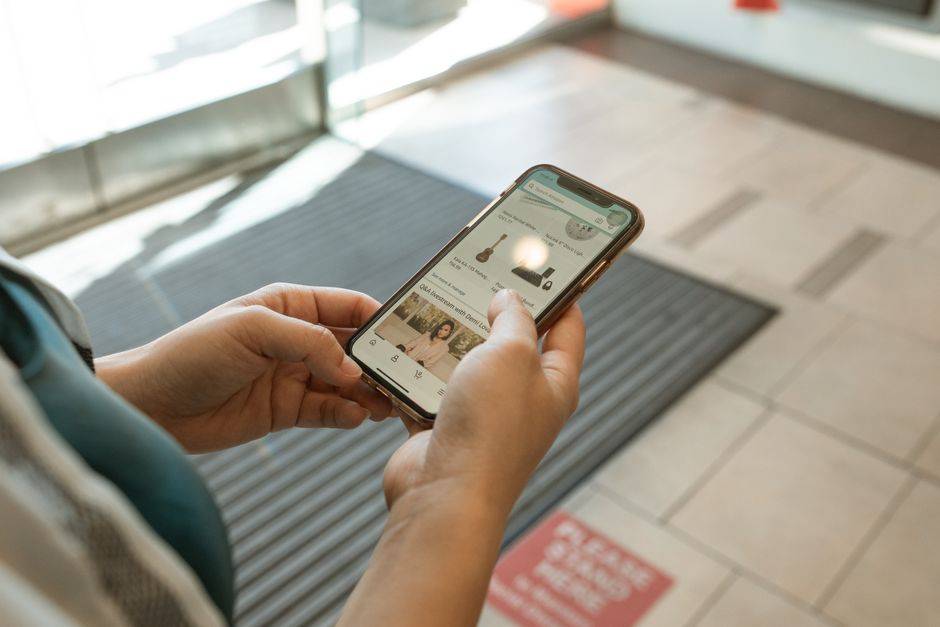
Amazon.co.jpの商品ページは、スマホで見られることを前提に設計する必要があります。商品名は検索結果でさらに省略されます。商品の仕様(箇条書き)は上位3項目しか初期表示されません。商品画像もメイン1枚とサブ6枚までしかスワイプなしで見えません。PCの編集画面できれいに作り込んでも、買い手が実際に目にしているのは「切り詰められた後」の姿です。
Amazonの閲覧はスマホが主流という前提
ニールセンの2019年2月度調査では、Amazon利用時のデバイス比率はスマートフォン76%・デスクトップ24%でした。この数値はAmazonの公式営業資料でも使用されています。2012年時点はデスクトップが7割、スマートフォンが3割だったため、この約10年でほぼ完全に逆転したことになります。
| 時期 | デスクトップ | スマートフォン |
|---|---|---|
| 2012年頃 | 約70% | 約30% |
| 2019年2月度(ニールセン調査) | 24% | 76% |
POINTPOINT 2019年調査のため現在の正確な比率は不明ですが、スマホ優位の傾向はその後も拡大方向にあると考えられます。自店舗の実際のデバイス比率はビジネスレポートで確認できませんが、少なくとも「PCでの見た目」を最終チェックの基準にしないことが前提になります。
商品名はどこで切られるのか
Amazonは2026年7月27日より、商品名の上限を「スペースを含めて75文字以下」に変更しました。対象はメディア(本・CD等)を除く全カテゴリーです。全角・半角を問わず全文字をカウントします。対応しない場合はAmazonのAIが段階的に自動で書き換えるため、放置すると意図しない商品名になるおそれがあります。
Amazon公式の説明によれば、この改定の目的は「商品名がモバイルで完全に表示され、他のオンラインストアで使用されている商品名の長さと一致する」ことです。つまり75文字化そのものが、モバイル表示を基準にした変更だということです。
さらに注意すべき点があります。75文字以内に収めても、スマホの検索結果一覧やレコメンド枠(「この商品に関連する商品」などのおすすめ表示欄)では後半がさらに省略されます。51文字で作成した商品名でも途中で切れていたという報告があるため、「文字数内に収める」だけでは不十分です。先頭30〜40文字にブランド名・一般名称・主要スペックを置き、どこで切られても意味が通る語順にする必要があります。
実際の修正例を見てみます。「〇〇 おしゃれ 人気 ××× 大容量 長時間運転 △△△」という98文字の商品名がありました。この商品名から「おしゃれ」「人気」といった主観的な訴求語を削りました。かわりに容量・運転時間などの比較可能なスペックを先頭に配置し、54文字に直しています。削った利用シーンの説明は、新設された「商品のハイライト」欄(最大125文字)に移しました。この欄も検索対象になるため、商品名から溢れた情報を移しても検索性は失われません。
こちらの記事もご参照ください
Amazon商品名の書き方|75文字ルールと禁止事項
2026年7月27日から商品名は75文字以下に短縮されました。構成の型・文字数・禁止用語・検索に効く並び順を、実例と手順つきで解説します。
セラサポでできること
Amazonの数字を集める作業に、毎週何時間かけていますか
Amazonのレポートは商品別と日別を同時に出せません。セラサポなら連携はボタン1つ、翌日には全データが揃います。見るだけでなく、広告の予算も入札もこの画面から直せます。
商品仕様(箇条書き)は上位3項目しか見えない
商品の仕様(箇条書き)はPCでは商品画像の右側に全項目(公式ガイドラインは5項目まで)が並びます。しかしスマホでは画面中段に上から3項目のみが初期表示されます。残りを読むには購入者が自分でタップして展開する必要があり、ここで離脱されると読まれません。
POINTPOINT サイズ・対象年齢・容量・原産国など、購入判断に直結する情報は必ず1〜3番目に置きます。4項目目以降は「読まれない前提」で優先度を下げてよい情報を置く欄だと考えてください。
箇条書きに検索キーワードを詰め込んでいて、上位3項目に購入の決め手がないケースはよく見られます。検索キーワードは商品名や裏キーワード欄(出品者だけが入力できる、商品ページには表示されない検索キーワード専用の欄です)が主戦場です。箇条書きに書いたキーワードが検索アルゴリズムに評価される保証はありません。役割を混同せず、箇条書きは購入を後押しするための欄として書くのが基本です。
同一カテゴリー内では項目の提示順パターンを統一しておくと、複数SKU(出品者が自分で付ける商品の管理番号です。商品1つにつき1つのSKUが対応します)を横断して点検や修正をするときに作業しやすくなります。たとえば原産国を1番目に置くルールを決めたら、扱う全商品でそろえるという考え方です。

こちらの記事もご参照ください
商品仕様(箇条書き)の書き方|文字数とCVRの両立
箇条書き(商品仕様)は検索欄ではなく購入の後押し欄です。文字数ルール・スマホ表示・禁止表現を、根拠つきで実行手順にまとめました。
画像は何枚まで見えるのか
商品画像はメイン1枚+サブ最大8枚の計9枚まで登録できます。しかしスマホで表示されるのはメイン1枚+サブ6枚の計7枚までです。7枚のうち1枠は動画に充てることもできます。7枚目・8枚目以降は主にPC閲覧者向けの補足という位置づけになるため、重要な訴求は必ずサブ6枚目までに収める必要があります。
メイン画像は検索結果での見え方、つまりクリック率に主に効きます。メイン画像では、純白背景(RGB255,255,255)・商品が画像の85%以上を占有・テキストやロゴの禁止といった規約を守ることに徹してください。使用シーンやサイズ感、スペックの訴求はすべてサブ画像に回すのが安全な分担です。メイン画像で規約違反のテキストやロゴを入れると、検索対象外(サーチサプレス)の対象になります。
| 要素 | 登録可能枚数 | スマホで見える枚数 |
|---|---|---|
| メイン画像 | 1枚 | 1枚 |
| サブ画像 | 最大8枚 | 6枚まで |
| 合計 | 最大9枚 | 7枚まで |

こちらの記事もご参照ください
Amazonメイン画像のルールとCVRへの影響
amazon.co.jpのメイン画像規約を確認し、MYEを使った公式A/Bテストとブランド未登録時の前後比較の手順を解説します。
サブ画像の構成の型は「Amazonサブ画像の作り方」で詳しく解説しています。
A+コンテンツはPCとスマホで見え方が変わる
商品紹介コンテンツ(A+)を設定すると、スマホでは画像が大幅に縮小表示されます。そのため画像内に文字を詰め込む設計は避け、テキスト要素は別のテキストモジュールに入れることが推奨されます。PCとスマホでは改行位置や画像とテキストの重なり方も変わります。そのため公開前に、商品紹介コンテンツマネージャーのプレビュー機能で両デバイスを必ず確認してください。
さらに注意したい点があります。A+コンテンツを適用すると、従来の商品説明文(本文テキスト)が非表示になります。それと同時に、商品説明文は検索対象からも外れます。A+は検索対象にならない一方、商品説明文は検索対象になります。つまり「スマホでの見やすさ」を取るか「テキストでの検索流入」を取るか、どちらかを選ぶ必要があるということです。
POINTPOINT 指名検索や比較検討が中心のカテゴリー、すでに検索順位が確立している主力商品ではA+を優先してかまいません。一方、テキスト検索でまだ新しいお客様を増やしたい段階の商品では注意が必要です。A+に切り替える前に、商品説明文側のキーワード設計が機能しているかを確認してから切り替えることをおすすめします。
デバイスによってA+の表示挙動が割れるという報告もあります。PCで作成したA+が一方のスマホでは表示され、もう一方では表示されないという投稿が日本語版セラーフォーラムにありました。スマホ専用の別管理・別編集が必要という公式仕様は確認できていません。そのため表示されない場合は、まず反映待ちや審査ステータスを切り分けるのが先です。
「A+コンテンツのCVR効果は本当か」、「Amazon商品説明文の書き方」もあわせて確認してください。
公開前のデバイス検収の手順
ページを作り込んだら、公開前に次の順で確認します。
- 商品紹介コンテンツマネージャーのプレビューで、PC・スマホ両方の表示を確認する。
- 実機(iOS・Androidのアプリとブラウザ)で該当の商品ページを開く。
- 検索結果画面でも商品名の表示を確認する。商品ページ内とは切り詰め位置が異なります。
- 箇条書きは上から3項目だけを読んで、購入判断が成立するかを確認する。
- 画像内のテキストがスマホサイズに縮小した状態で読めるかを確認する。
このチェックを商品が増えるたびに手作業で繰り返すのは負担が大きくなります。セラサポのカタログ詳細では、商品ごとの画像枚数とA+の有無を一覧で確認できるため、サブ画像が6枚に届いていない商品やA+が未整備の商品をまとめて把握できます。
ページ全体の改善優先順位を整理したい場合は、「AmazonでCVRが上がらない原因と改善優先順位」も参考にしてください。
注意点
スマホでの視認性を上げる目的で、メイン画像に「送料無料」「SALE」などのテキストやロゴを入れることがあります。これは画像ガイドライン違反にあたります。違反と判定されると検索対象外や出品停止の対象になり、違反が重なるとアカウントの一時停止につながるおそれがあります。商品が検索に出てこなくなった場合の原因切り分けは「Amazonで商品が検索に出ない5つの原因」で解説しています。訴求はサブ画像に回し、メイン画像は規約に徹するのが安全です。
まとめ
Amazon.co.jpの閲覧はスマホが主流です。商品名・箇条書き・画像のいずれも、スマホで切り詰められることを前提にページを作る必要があります。商品名は先頭30〜40文字に要点を置きます。箇条書きは上位3項目に購入の決め手を集約します。画像はサブ6枚目までに重要訴求を収めます。A+を使う場合は検索対象から外れる点もふまえて判断し、公開前は必ず実機で検収してください。
よくある質問
スマホとPCでCVR(ユニットセッション率)はどれくらい違いますか
CVR(購入転換率。商品ページを見た人のうち、実際に買った人の割合です。セラーセントラルのビジネスレポートでは「ユニットセッション率」という名称で表示されます)について、日本国内でデバイス別の差を示す公開データは確認できていません。自店舗の実データはセラーセントラルのビジネスレポートで確認するのが確実です。
商品名を75文字に直さないとどうなりますか
対応しない場合、AmazonのAIが段階的に自動で商品名を書き換えます。意図しない商品名になるおそれがあるため、能動的な手動修正が推奨されます。
箇条書きを6項目以上登録できたという報告がありますが問題ありませんか
公式ガイドラインの上限は5項目です。超えて登録できたという報告もありますが、仕様かどうかは不明確なため、購入の決め手は必ず1〜5項目に集約し、6項目目以降に依存しない運用が無難です。
A+コンテンツとサブ画像はどちらを優先すべきですか
サブ画像はスマホでも6枚目まで必ず表示されるため優先度が高く、A+は大口出品かつブランド登録が前提になります。サブ画像で「すぐ買う気になっている人」を後押しし、A+で「比較検討している人」の疑問を解消するという、2段構えの使い方が実務上有効です。
見るだけで終わらせない、Amazon運用ツール。
商品ごとの損益分岐ACOS・無駄な広告費の金額表示・在庫連動の自動制御まで。 広告の予算も入札もカタログも、この画面から直せます。
個別のAPI申請は不要。連携はボタン1つで、すぐにデータの取得が始まります。7日間、全機能を無料でお試しいただけます。
セラサポを詳しく見るあわせて読みたい
Amazon生成AIで商品ページを作る際の注意点
セラーセントラルの生成AIでタイトル・箇条書き・説明文を作る手順と、規約違反・薬機法・重複ページという3つの理由からそのまま公開してはいけない根拠、公開前チェックの手順を解説します。
Amazon商品ページ編集が反映されない・戻る原因
商品ページを編集しても変わらない・数日後に元へ戻る原因の多くは共有コンテンツとコンテンツ貢献度の競合です。反映時間の目安からテクニカルサポートへの修正依頼、ブランド登録による対策まで解説します。
Amazon広告のNTBで新規顧客獲得力を測る方法
ACOSが良いだけでは広告が新規顧客を獲得できているかは分かりません。本記事ではSB・SDで確認できるNTB指標の読み方と、既存客に広告費を払っているだけの状態を見つける手順を解説します。
Amazon注文不良率の改善方法と停止を防ぐ基準
ODR(注文不良率)の構成要素と1%基準、低評価・A-to-zクレーム・チャージバックの主因別対処法と各期限を解説します。